

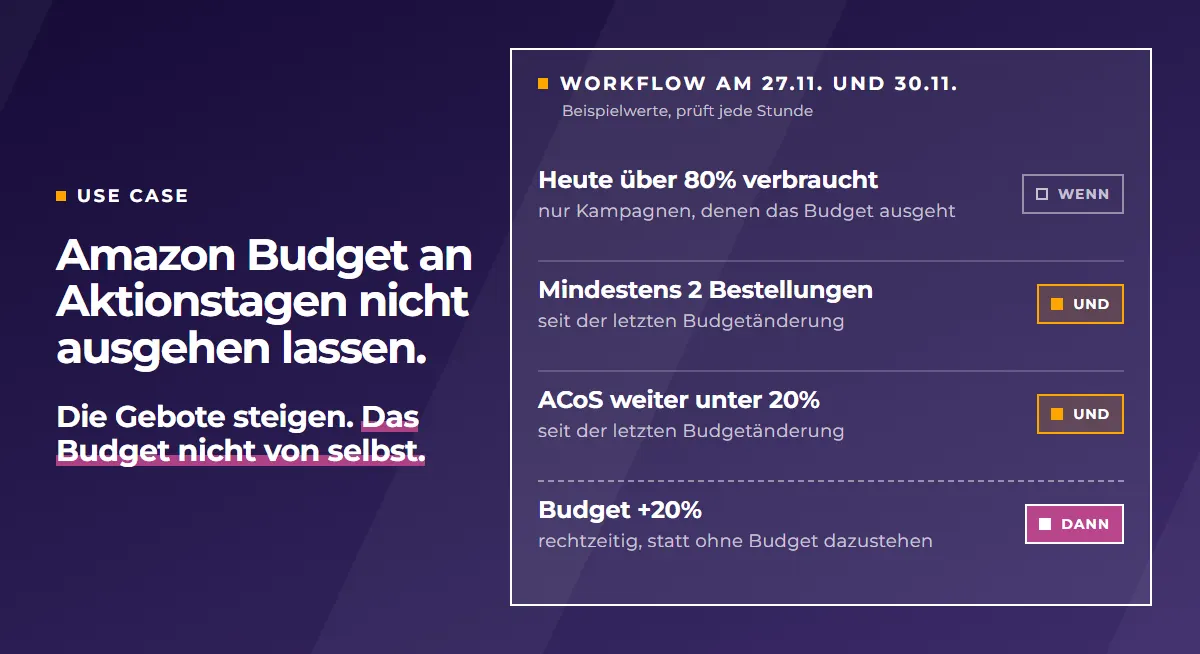
Damit Ihr Amazon Budget an Black Friday (27.11.) und Cyber Monday (30.11.) nicht schon tagsüber ausgeht, planen Sie es im selben Zug wie die Gebote. Amazon gibt Tagesbudgets so schnell wie möglich aus. Amazons Gebotsregeln erhöhen laut Beschreibung Gebote, für das Budget brauchen Sie eine eigene Regel. In der Werbekonsole ist das eine Budgetregel nach Terminen. Im PPC-Butler ist es ein Workflow, der das Budget nur weiter erhöht, wenn seit der letzten Budgetänderung mindestens 2 Bestellungen kamen und der ACoS gut geblieben ist. Der ACoS sagt, wie viel Prozent Ihres Umsatzes Sie für Werbung ausgeben. Was hier steht, gilt genauso für den Prime Day.
Was passiert, wenn das Budget aufgebraucht ist?
Ist das Budget einer Kampagne erschöpft, sind ihre Anzeigen laut Amazon erst nach Mitternacht wieder berechtigt, angezeigt zu werden. Ein kleineres Budget kann „in wenigen Minuten erschöpft werden“, wenn viele Käufer mit den beworbenen Produkten interagieren (Amazon Ads).
Amazon warnt selbst davor, gerade für diese Woche. Im Leitfaden zur Black Friday Week, den Amazon im Verkäuferforum von Seller Central veröffentlicht hat, steht: „lass deine Kampagnen an Spitzentagen nicht ohne Budget laufen“.
Warum reicht es nicht, die Gebote zu erhöhen?
Amazon verteilt das Tagesbudget nicht über den Tag. Tagesbudgets werden laut Amazon „so schnell wie möglich ausgegeben“.
Im selben Leitfaden zur Black Friday Week rät Amazon zu zwei Dingen: „Erhöhe die Gebote für deine leistungsstärksten Sponsored Products-Kampagnen“ und „Passe dein Werbebudget an deinen Deal-Zeitplan an“. Für höhere Gebote gibt es in der Werbekonsole Gebotsregeln nach Zeitplan. Sie erhöhen Gebote zu bestimmten Tageszeiten, an Wochentagen und in Datumsbereichen. Es gibt sie für Sponsored Products seit November 2023, auch in Deutschland (Amazon Ads). Seit Januar 2025 lassen sich dort auch Ereignisse mit viel Käufer-Traffic auswählen, also Tage, an denen viele Käufer einkaufen. Sie finden sie beim Hinzufügen einer neuen Gebotsregel unter „Einstellungen“ (Amazon Ads).
Neu ist, wo Amazon diese Regeln anbietet. In der Werbekonsole haben wir gesehen, dass Amazon sie schon beim Anlegen einer Sponsored-Products-Kampagne vorschlägt. Dort steht im Abschnitt „Zusätzliche Änderungen“ ein freiwilliger Punkt „Automatisierte Aufgaben durch Regeln“, markiert als Beta. Sein Vorschlag lautet: „Gebot auf der Grundlage eines Zeitplans ändern. Erhöhen Sie Ihre Gebote für Tage mit hohem Traffic.“ Von Budget war in dieser Regel nicht die Rede.
Unsere Einschätzung: In Amazons Beschreibung der Gebotsregeln steht kein Wort zum Budget, sie ändern Gebote. Wer nur die Gebote für die Aktionstage erhöht, hat damit kein höheres Budget. Das Budget braucht eine eigene Regel.
Was sollten Sie vor dem 27.11. tun?
1. Aussortieren: Welche Kampagne bekommt mehr Budget?
Mehr Budget lohnt sich nur für Kampagnen, die ihr Budget aufbrauchen und dabei Conversions haben, also Verkäufe aus der Werbung. Braucht eine Kampagne ihr Budget ohne Conversions auf, prüfen Sie zuerst Gebote, Targeting und Produktdetailseite. Hilft das nicht, senken Sie dort das Budget und geben es Kampagnen, die verkaufen. So beschreibt es Amazon im Leitfaden zu Budgets.
2. Eine Budgetregel für die Aktionstage anlegen
In der Werbekonsole erhöht eine Budgetregel nach Terminen das Budget um einen Prozentsatz, den Sie angeben, in einem Zeitraum, den Sie festlegen. Für die Aktionstage ist das der 27.11. bis 30.11. Amazon nennt als Beispiel, das Budget am Black Friday um 100% zu erhöhen. Wie viel es bei Ihnen sein soll, entscheiden Sie selbst.
Ehrlich gesagt: Für eine einfache Erhöhung an den Aktionstagen reicht diese Budgetregel von Amazon.
3. Gebote und Budget zusammen planen
Erhöhen Sie Gebote per Gebotsregel, mit Zeitplan oder über die neue Beta beim Anlegen? Dann legen Sie im selben Zug eine Budgetregel für dieselben Kampagnen und dieselben Tage an.
4. Die Einstellung zur Mehrausgabe prüfen
Ihr Tagesbudget ist bei Amazon keine feste Grenze für jeden einzelnen Tag. An einem Tag darf Amazon mehr ausgeben, wenn an früheren Tagen des Monats weniger ausgegeben wurde. Über den Monat gerechnet bleibt es im Schnitt beim Tagesbudget.
Ein Beispiel: Ihr Tagesbudget ist 100€. Mit der Einstellung 25% darf Amazon an einem einzelnen Tag bis zu 125€ ausgeben, mit 100% bis zu 200€. Das Geld dafür stammt aus Tagen, an denen weniger als 100€ ausgegeben wurde. Die Einstellung wählen Sie in der Werbekonsole, sie gilt für alle Kampagnen zugleich (Amazon Ads).
Unsere Empfehlung bleibt 25%, auch an Black Friday und Cyber Monday. Die Einstellung wirkt auf alle Kampagnen, eine Budgetregel nur auf die Kampagnen, die Sie auswählen. Mehr Budget geben Sie deshalb lieber gezielt der einzelnen Kampagne, per Budgetregel oder per Workflow.
5. Nach dem 30.11. auswerten
Die Seite „Budgets“ (Beta) in der Werbekonsole zeigt geschätzte entgangene Verkäufe, Impressions und Klicks und ein empfohlenes Budget. Amazon schreibt dazu, dass die Schätzwerte nicht garantiert werden können. Prüfen Sie Ihre Budgets danach mindestens einmal alle zwei Wochen, so rät es Amazon (Amazon Ads).
Wie geht das im PPC-Butler?
Im PPC-Butler gibt es für das Budget einen eigenen Workflow. Einen Workflow legen Sie einmal fest. Darin stehen Ihre Regeln nach dem Muster WENN dies, DANN das. Ihr Butler führt sie danach aus.
Ein Budget-Workflow kann das Tagesbudget einer Kampagne erhöhen, senken oder auf einen festen Betrag setzen. Es fällt nie unter das Mindestbudget, das Sie in den Einstellungen festlegen. Worauf der Workflow achten kann:
- wie viel vom Budget heute schon weg ist, in Prozent
- alle Zahlen der Kampagne für einen Zeitraum Ihrer Wahl, etwa die letzten 7 Tage
- was seit der letzten Budgetänderung passiert ist
- Uhrzeit und Wochentag
Als Zeitplan können Sie ein festes Datum wählen, dann läuft der Workflow nur an diesen Tagen. Ein Budget-Workflow kann jede Stunde prüfen. Mehr zur Funktion lesen Sie im Artikel Amazon Kampagnenbudgets automatisch steuern.
Die Werte in den Beispielen unten sind Beispiele, keine Vorgabe von Amazon. Als hoch gilt bei uns in diesem Beispiel ein ACoS über 20%.
Beispiel 1: Mehr Budget am Aktionstag, nur bei guten Zahlen
- Wann: am 27.11. und am 30.11., als Zeitplan ein festes Datum. An diesen Tagen prüft der Workflow jede Stunde.
- Was prüfen: Heute sind mehr als 80% des Tagesbudgets verbraucht. Seit der letzten Budgetänderung kamen mindestens 2 Bestellungen, deren ACoS liegt seit der letzten Budgetänderung weiter unter 20%. (Kurz: Tagesbudget zu 80% aufgebraucht, mindestens 2 Bestellungen, deren ACoS weiter unter Ihrem Ziel liegt.)
- Was tun: Budget +20%.
Alle Zahlen darin setzen Sie selbst: wie viel vom Budget verbraucht sein muss, Ihr ACoS-Ziel, die Zahl der Bestellungen und wie viel mehr Budget.
Der wichtigste Teil ist der Blick seit der letzten Budgetänderung. Amazons Budgetregel nach Leistung rechnet mit ACOS, Klickrate und Conversion-Rate der letzten 7 Tage (Amazon Ads). Der Workflow schaut zusätzlich darauf, was seit der letzten Budgetänderung passiert ist: Kamen mindestens 2 Bestellungen? Ist der ACoS gut geblieben? Erst dann gibt er weiteres Budget.
So kann der Workflow das Budget an den Aktionstagen jede Stunde anpassen, aber nur, wenn profitable Bestellungen kommen. Profitabel heißt hier: Der ACoS liegt unter Ihrem Ziel. Eine Kampagne, die so verkauft, bekommt rechtzeitig mehr Budget, statt ohne Budget dazustehen. So stellen Sie sicher, dass Sie profitablen Umsatz nicht liegen lassen, weil Ihre Kampagne Out of Budget gegangen ist. Wir sehen in Kundenkonten, dass das auch dem organischen Ranking hilft, also dem Platz Ihres Produkts in den Suchergebnissen ohne Werbung.
Was passiert ohne diesen Blick? Eine Regel, die nur mit den letzten 7 Tagen rechnet, kann das Budget weiter erhöhen, obwohl die neuen Bestellungen schon unprofitabel sind. Der ACoS der 7 Tage sieht dann noch gut aus. Ein Workflow, der jede Stunde prüft, könnte ohne diesen Blick am selben Tag mehrmals 20% draufgeben. Ohne die Bedingung zu den 80% würde er auch Kampagnen mehr Budget geben, denen es gar nicht ausgeht.
Beispiel 2: Das Budget über den Tag strecken
Damit das Budget nicht schon am Morgen aufgebraucht ist, kann ein Workflow es in Schritten freigeben. Er setzt das Tagesbudget dafür nach Uhrzeit auf einen festen Betrag. So könnte das bei 100€ Tagesbudget aussehen:
| Wann | Tagesbudget |
|---|---|
| morgens | 25€ |
| 4 Stunden später | 50€ |
| 8 Stunden später | 75€ |
| 12 Stunden später | 100€ |
Alle 4 Stunden dürfen so nur 25€ ausgegeben werden. So strecken Sie die 100€ über den Tag, Ihre Anzeigen sind den ganzen Tag sichtbar. Uhrzeiten und Beträge legen Sie selbst fest, der Workflow prüft dafür einmal pro Stunde.
Amazons Gebotsregel und ein Workflow: je Kampagne ein Weg
Steuert eine Gebotsregel von Amazon eine Kampagne, hat Amazons Automation Vorrang. Ein Drittanbieter-Tool kann die Gebote dieser Kampagne dann nicht steuern. Wählen Sie deshalb für jede Kampagne einen Weg: Amazons Gebotsregel oder einen Workflow im PPC-Butler. Wie Sie Gebote im PPC-Butler nach Uhrzeit und Wochentag steuern, lesen Sie im Artikel Amazon Gebote nach Uhrzeit und Wochentag steuern.
Jede Änderung nachlesen
In der Historie der Kampagne steht, welcher Workflow eine Budgetänderung ausgelöst hat, wann das war und wie hoch das Budget vorher und nachher war.
Wer lieber von Hand arbeitet, filtert die Kampagnen und erhöht, senkt oder setzt das Budget in einem Schritt. Jede dieser Massenaktionen lässt sich jederzeit rückgängig machen (Update-Log).
Für wen ist das wichtig?
Für Seller und Vendoren, die an Black Friday und Cyber Monday mit Sponsored Products werben. Für Agenturen und Freelancer, die das in Kundenkonten betreuen.
Diese Funktionen der Werbekonsole gibt es laut Amazon auch in Deutschland: Budgetregeln, Gebotsregeln nach Zeitplan, Ereignisse in den Gebotsregeln und die Einstellung 25% oder 100%.
Nicht sicher ist das bei der Beta beim Anlegen einer Kampagne. Wir haben sie in der Werbekonsole für Deutschland gesehen, ob Amazon sie allen Konten zeigt, wissen wir nicht.
Grundsätzliches zur Budgetsteuerung per Regel lesen Sie im Artikel Werbebudget automatisch und dynamisch steuern.
Quellen
- Amazon Ads, Leitfaden „Budgets: Grundlagen und Best Practices für Sponsored Products“: advertising.amazon.com
- Amazon Ads, Einstellung zur Mehrausgabe, 09.05.2023: advertising.amazon.com
- Amazon Ads, Budgetregeln, 12.08.2021: advertising.amazon.com
- Amazon Ads, Gebotsregeln nach Zeitplan für Sponsored Products, 06.11.2023: advertising.amazon.com
- Amazon Ads, Ereignisse in Gebotsregeln, 02.01.2025: advertising.amazon.com
- Amazon im Verkäuferforum von Seller Central, „Black Friday Week 2026: Dein Leitfaden für die Peak Season“, nur mit Anmeldung lesbar