

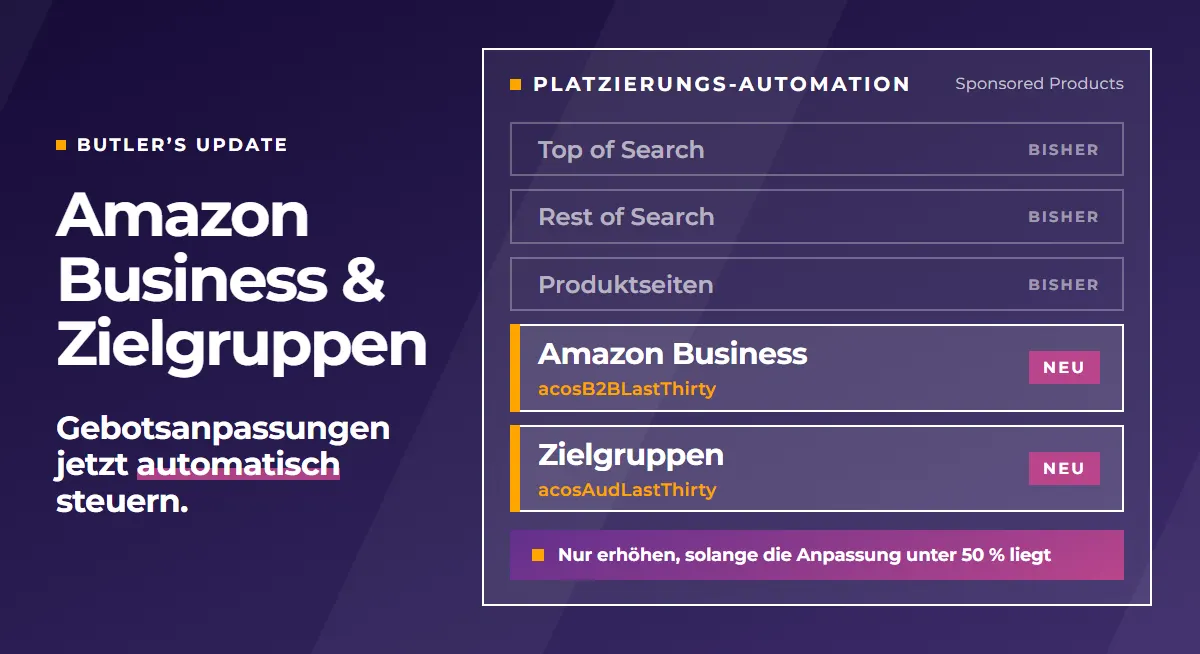
Die Gebotsanpassungen für Amazon Business und für Zielgruppen steuern Sie im PPC-Butler ab sofort genauso automatisch wie Top of Search, Rest of Search und Produktseiten: mit einer Platzierungs-Automation, die auf die eigenen Zahlen dieser Platzierung schaut. Kaufen Geschäftskunden über Amazon Business zu einem guten ACoS, erhöht die Regel die Gebotsanpassung für Amazon Business. Wird eine Zielgruppe zu teuer, senkt sie deren Gebotsanpassung. Und das bei jedem Lauf nach denselben Vorgaben, die Sie einmal festlegen.
Zwei Stellschrauben, die bisher außerhalb Ihrer Automationen lagen, laufen damit nach Ihren Regeln mit.
Was ist neu im PPC-Butler?
Das Update bringt drei Neuerungen für Ihre Sponsored-Products-Kampagnen:
- Zwei neue Platzierungsarten. Beim Anlegen einer Automation wählen Sie unter Art der Platzierung „Amazon Business Platzierungen“ oder „Zielgruppen“.
- Eigene Kennzahlen in Formeln. ACoS, ROAS, CTR, Conversion Rate, CPC, Klicks, Impressionen, Ausgaben, Umsatz, Bestellungen und Einheiten gibt es separat für Amazon Business und für Zielgruppen, auch in Keyword- und Target-Regeln.
- Die aktuelle Gebotsanpassung als Bedingung. Ihre Regel fragt ab, wie hoch die Anpassung gerade ist, zum Beispiel: nur erhöhen, solange sie unter 50 % liegt.
Warum lohnt sich eine eigene Steuerung für Amazon Business und Zielgruppen?
Eine Gebotsanpassung gilt für die ganze Kampagne. Wer sie nach dem Durchschnitt der Kampagne beurteilt, sieht nicht, wie gerade diese Käufer reagieren: Business-Kunden können deutlich besser oder schlechter konvertieren als der Rest, eine Zielgruppe kann sich lohnen oder Geld verbrennen.
Mit eigenen Kennzahlen je Platzierung beurteilt Ihr Butler Amazon Business und Zielgruppen an ihren eigenen Zahlen. Er erhöht dort, wo es sich rechnet, und nimmt zurück, wo es zu teuer wird. Das Prinzip kennen Sie von TOS, ROS und PDP, jetzt gilt es auch für diese beiden.
Wie richten Sie eine Automation für Amazon Business oder Zielgruppen ein?
- Öffnen Sie im Menü Platzierungen und legen Sie eine Automation an.
- Wählen Sie unter Art der Platzierung „Amazon Business Platzierungen“ oder „Zielgruppen“.
- Legen Sie die Bedingungen fest, etwa ACoS, Klicks oder Umsatz. Sie beziehen sich genau auf die gewählte Platzierung.
- Legen Sie die Aktion fest. Sie passt die Gebotsanpassung dieser Platzierung an.
Gut zu wissen: Zielgruppen werden nur gesteuert, wenn der Kampagne bereits eine Zielgruppe hinterlegt ist. Je Kampagne ist das eine Zielgruppe.
Welche Kennzahlen gibt es für Amazon Business und Zielgruppen?
Die Namen folgen einem festen Muster: Kennzahl, dann B2B für Amazon Business oder Aud für Zielgruppen, dann der Zeitraum. acosB2BLastThirty ist der ACoS der Amazon-Business-Platzierung in den letzten 30 Tagen, acosAudLastThirty derselbe Wert für die Zielgruppe.
| Kennzahl | Amazon Business | Zielgruppen |
|---|---|---|
| ACoS | acosB2BLastThirty |
acosAudLastThirty |
| ROAS | roasB2BLastThirty |
roasAudLastThirty |
| CTR | ctrB2BLastThirty |
ctrAudLastThirty |
| Conversion Rate | crB2BLastThirty |
crAudLastThirty |
| CPC | cpcB2BLastThirty |
cpcAudLastThirty |
| Klicks | clicksB2BLastThirty |
clicksAudLastThirty |
| Impressionen | impressionsB2BLastThirty |
impressionsAudLastThirty |
| Ausgaben | spendB2BLastThirty |
spendAudLastThirty |
| Umsatz | salesB2BLastThirty |
salesAudLastThirty |
| Bestellungen | ordersB2BLastThirty |
ordersAudLastThirty |
| Einheiten | unitsB2BLastThirty |
unitsAudLastThirty |
Statt LastThirty setzen Sie auch die anderen Zeiträume ein, die Sie aus Ihren Regeln kennen: Today, Month, Life, Ihre eigenen Zeiträume Custom1 bis Custom3 und Change. Change zählt seit der letzten Änderung der Gebotsanpassung, so wie die Change-KPI bei Geboten.
Die aktuell eingestellte Anpassung lesen Sie mit businessPercentage für Amazon Business und audiencePercentage für Zielgruppen.
Beispielregeln für Amazon Business und Zielgruppen
Alle Zahlen in diesen Regeln sind Beispielwerte. Schwellen, Klickzahlen, Wartezeiten und Schrittweiten legen Sie selbst fest.
1. Amazon Business ausbauen, wenn sich Business-Kunden rechnen
- Art der Platzierung: Amazon Business Platzierungen
- WENN ACoS (letzte 30 Tage) < 20 % UND Klicks (letzte 30 Tage) ≥ 15 UND aktuelle Anpassung < 50 % UND die letzte Änderung der Anpassung liegt mindestens 7 Tage zurück → DANN Anpassung um 10 Prozentpunkte erhöhen.
- Als Formel: Bedingung
businessPercentage < 50, AktionplacementPercentage + 10.
2. Eine Zielgruppe zurücknehmen, wenn der ACoS zu hoch ist
- Art der Platzierung: Zielgruppen
- WENN ACoS (letzte 30 Tage) > 20 % UND Klicks (letzte 30 Tage) ≥ 15 UND die letzte Änderung der Anpassung liegt mindestens 7 Tage zurück → DANN Anpassung um 20 % senken.
- Als Formel: Aktion
placementPercentage * 0.8.
Wie hilft Ihnen der PPC-Butler MCP dabei?
Sie müssen die Formeln nicht selbst schreiben. Über den PPC-Butler MCP besprechen Sie mit Ihrem KI-Assistenten in einfacher Sprache, was mit Amazon Business und Ihren Zielgruppen passieren soll: Ab welchem ACoS soll die Anpassung steigen, wo liegt die Obergrenze, wie lange soll nach einer Änderung gewartet werden?
Der MCP liefert die passenden Bedingungen und Formeln. Das sind Vorschläge, Ihr Butler wendet sie nicht von selbst an. Sie prüfen den Vorschlag und stellen ihn mit wenigen Eingaben in Ihrer Automation ein.
Wie behalten Sie die Kontrolle?
Jede Änderung, die eine Automation an einer Kampagne vornimmt, sehen Sie im Butler-Dashboard in der Historie der Kampagne, zusammen mit der Regel, die dafür verantwortlich war: Zeitpunkt, auslösender Workflow und Regel, alter und neuer Wert. Die Historie lässt sich nach Platzierung filtern.
Dieselbe Historie fragen Sie auch über den PPC-Butler MCP ab, zum Beispiel mit der Frage an Ihren KI-Assistenten, welche Regel die Gebotsanpassung für Amazon Business zuletzt geändert hat. Und falls eine Regel doch zu weit gegangen ist: Ein Klick und alles ist rückgängig gemacht.
Alle Neuerungen im Überblick finden Sie im Update-Log. Wir freuen uns über Ihr Feedback.