

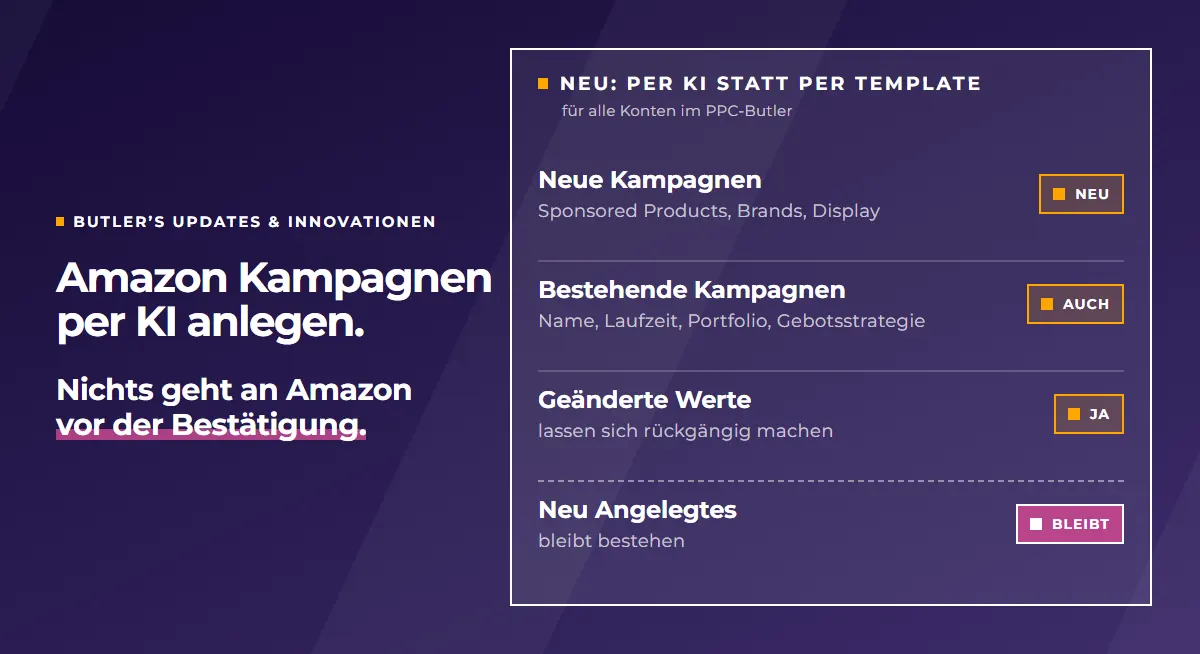
Im PPC-Butler legen Sie jetzt neue Amazon Kampagnen per KI-Chat an. Sie beschreiben in Ihrer KI, etwa in Claude, welche Kampagne Sie wollen. Der Butler legt daraus einen Job an. Sie prüfen ihn in der Änderungsliste und bestätigen ihn selbst. Das gilt ab sofort für alle Konten.
Die Verbindung zwischen Ihrer KI und dem PPC-Butler ist der MCP. Das steht für Model Context Protocol. Der PPC-Butler MCP verbindet Ihre KI, etwa Claude oder ChatGPT, mit Ihrem Konto im PPC-Butler. Wie Sie die Verbindung einrichten, lesen Sie auf der Seite zum PPC-Butler MCP.
Was ist neu?
Neu ist, dass Sie eine Kampagne über Ihre KI anlegen statt über ein vorbereitetes Template. Das geht mit Claude oder einem anderen KI-Assistenten wie ChatGPT, Copilot oder Gemini. Es gilt für Sponsored Products, Sponsored Brands und Sponsored Display.
Im Chat nennen Sie auch die Teile der Kampagne. Die KI legt sie als Job an:
- Anzeigengruppen
- Anzeigen
- Keywords oder Produkt-Targets
- Negative Keywords in der Anzeigengruppe, also Suchbegriffe, bei denen die Anzeigen dieser Anzeigengruppe nicht erscheinen sollen
Ein Beispiel mit ausgedachten Werten: Sie verkaufen Lederhandschuhe für Erwachsene und setzen „kinder“ als negatives Keyword. Dann erscheint Ihre Anzeige bei der Suche „handschuhe kinder“ nicht.
Keywords in Sponsored-Display-Kampagnen unterstützt Amazon nicht. Solche Keywords zeigt der PPC-Butler sofort mit einer verständlichen Begründung als fehlgeschlagen an.
Kampagnen-Templates gibt es im PPC-Butler weiterhin. Dort bereiten Sie eine Struktur einmal vor und rollen sie danach mit Vorschau aus. Für immer gleiche Strukturen bleiben Templates der bessere Weg.
Name, Laufzeit, Gebotsstrategie: Das ändern Sie an laufenden Kampagnen jetzt auch per KI
Bei bestehenden Kampagnen ändern Sie über den MCP jetzt mehr als Gebote, Budgets und Status:
- Kampagnen aller Werbearten: Name, Start- und Enddatum, Portfolio und Gebotsstrategie. Ein Enddatum können Sie auch entfernen. Bei Sponsored Products kommt Off-Amazon dazu, also die Ausspielung außerhalb von Amazon.
- Anzeigengruppen: Name, Status und Standardgebot.
- Anzeigen bei Sponsored Brands: der Name der Anzeige.
- Portfolios: Name. Das Budget eines Portfolios können Sie auch ganz aufheben, dann hat das Portfolio keine Obergrenze mehr.
Was lässt sich nach dem Bestätigen rückgängig machen?
Nach dem Bestätigen lassen sich geänderte Werte rückgängig machen, neu angelegte Elemente nicht. Jede Kampagne und jede Änderung über den MCP landet zuerst als Job in der Änderungsliste. Dort sehen Sie, was passieren soll. Nichts geht an Amazon vor Ihrer Bestätigung.
Die beiden Fälle sehen so aus:
- Geänderte Werte lassen sich rückgängig machen, etwa ein neuer Name oder eine neue Gebotsstrategie.
- Neu angelegte Elemente bleiben bestehen. Rückgängig nimmt eine neue Kampagne also nicht wieder weg.
Geänderte Werte setzen Sie auf zwei Wegen zurück. Von Hand machen Sie einen abgeschlossenen Job sofort rückgängig. Für später planen Sie das automatische Rückgängigmachen.
Beides gilt nur für geänderte Werte, denn Rückgängig setzt einen alten Wert wieder ein. Eine neue Kampagne hat keinen alten Wert, vorher gab es sie gar nicht. Zurücknehmen hieße hier löschen. Ändern Sie die neue Kampagne später, etwa ihre Gebotsstrategie, ist das eine normale Änderung. Diese Änderung lässt sich wieder rückgängig machen.
Oben in der Änderungsliste eines Jobs steht „Automatisch rückgängig machen“. Daneben öffnet der Knopf „Planen“ einen eigenen Dialog. Dort wählen Sie 1 Stunde, 4 Stunden, 1 Tag oder 7 Tage. Sie können auch eine eigene Dauer oder einen genauen Zeitpunkt festlegen. Sie sehen sofort, wann das Rückgängigmachen läuft.

Die Änderungsliste eines Jobs im Beispielkonto: alter und neuer Wert, die Differenz darunter. Oben steht „Automatisch rückgängig machen“ mit dem Knopf „Planen“. Das Bild zeigt Gebotsänderungen eines Workflows, keine neue Kampagne. Die Namen und Werte im Bild sind Beispiele.

Der Dialog „Automatisch rückgängig machen“: Schnellauswahl, eigene Dauer oder ein genauer Zeitpunkt.
Wenn Amazon etwas ablehnt
Lehnt Amazon nach dem Bestätigen einzelne Teile ab, zeigt Ihnen der Filter „Nur mit Fehlern“, was nicht übernommen wurde. Mit „Erneut versuchen“ senden Sie den Job noch einmal. Gesendet wird, was noch nicht übernommen wurde oder nur vorübergehend scheiterte. Was Amazon inhaltlich abgelehnt hat, korrigieren Sie vorher, sonst ändert ein erneutes Senden nichts.

Ein Job mit Fehlern im Beispielkonto: „Nur mit Fehlern“ zeigt, was nicht übernommen wurde, „Erneut versuchen“ sendet den Job noch einmal. Das Bild zeigt Statusänderungen, keine neue Kampagne.
Was bedeutet das für Seller, Vendoren und Agenturen?
Seller und Vendoren legen neue Kampagnen im Chat an, Agenturen und Freelancer ändern viele Namen, Laufzeiten oder Portfolios in einem Job. Ein Job gilt dabei für ein Werbeprofil. Für mehrere Kundenkonten legt die KI je Konto einen eigenen Job an.
Zwei Schritte, bevor Sie Ihre erste Kampagne per KI bestätigen
- Eine neue Kampagne genau prüfen: Gehen Sie vor dem Bestätigen jede Zeile des Jobs durch. Was Sie neu anlegen, bleibt bestehen. Steht nach dem Start doch ein falsches Keyword drin, gibt es zwei Wege. Sie schalten es im PPC-Butler von Hand aus. Der zweite Weg: Sie nennen Ihrer KI das Keyword und die Kampagne. Sie bitten sie um einen Job, der dieses Keyword ausschaltet. Auch diesen Job sehen Sie vorher in der Änderungsliste.
- Den passenden Weg wählen: Nehmen Sie Templates für wiederkehrende Strukturen und den Chat für die einzelne Kampagne.
So legen Sie im PPC-Butler eine Kampagne per KI an
Sie beschreiben die Kampagne in Ihrer KI, der Butler legt daraus einen Job an. Sie prüfen ihn in der Änderungsliste und bestätigen ihn selbst. Ihre KI bereitet vor. Sie entscheiden, ob der Job an Amazon geht.
Ein Beispiel für die Anfrage an Ihre KI, die Werte wählen Sie selbst:
Leg in meinem Profil für Amazon.de eine neue Sponsored-Products-Kampagne für die ASIN B0XXXXXXXX an. Sie bekommt eine Anzeigengruppe mit einer Anzeige für dieses Produkt. Nimm diese Keywords: trinkflasche edelstahl, trinkflasche 1 liter, isolierflasche edelstahl. Setz „kinder“ als negatives Keyword in dieser Anzeigengruppe. Leg alles als Job an, ich prüfe ihn in der Änderungsliste.
Danach öffnen Sie die Änderungsliste. Dort steht der Job mit allen Teilen der neuen Kampagne. Sie prüfen ihn und bestätigen erst dann.
Ein Beispiel zum automatischen Rückgängigmachen, die Dauer wählen Sie selbst: Sie legen über Ihre KI einen eigenen Job an. Er schaltet bei einer Sponsored-Products-Kampagne Off-Amazon aus. In der Änderungsliste dieses Jobs klicken Sie neben „Automatisch rückgängig machen“ auf „Planen“. Als eigene Dauer wählen Sie in diesem Beispiel 15 Tage. Nach 15 Tagen macht der Butler die Änderung automatisch rückgängig, Off-Amazon ist dann wieder an. Danach werten Sie über den MCP aus, wie die Kampagne in diesen 15 Tagen gelaufen ist.
Weitere Neuerungen dieses Updates, etwa die übersichtlichere Änderungsliste, stehen in den PPC-Butler Updates. Was ein MCP Server für Amazon PPC grundsätzlich ist, erklärt die Seite Amazon Advertising MCP.
Quelle
- PPC-Butler: Updates, Eintrag vom 25. November 2026 „Ganze Kampagnen in einem Schritt anlegen und weit mehr ändern, direkt aus Ihrer KI“
- PPC-Butler: PPC-Butler MCP Server für Amazon PPC