

Ein Suchbegriff ohne Bestellung kostet bei jedem Klick Geld. Wie lange Sie zusehen, sollte nicht vom Gefühl abhängen, sondern von zwei Zahlen Ihres Produkts: der Marge und der Conversion Rate. Halten Sie die Schwelle als Regel fest, wird jeder Suchbegriff nach demselben Maßstab beurteilt.
Dieser Artikel zeigt, wie Sie die Schwelle aus beiden Zahlen ableiten, was Amazon selbst zu negativen Keywords empfiehlt, auf welcher Ebene Sie ausschließen und wie der PPC-Butler das automatisch oder erst nach Ihrer Freigabe erledigt. Außerdem zeigt er, wie Sie mit KI unpassende Suchbegriffe schon vor der Schwelle erkennen.
Warum kosten Suchbegriffe ohne Verkäufe Geld?
Bei Sponsored Products zahlen Sie, wenn ein Käufer auf Ihre Anzeige klickt (Amazon Ads: Kosten pro Klick). Sie buchen ein Keyword oder ein Target. Ausgespielt wird Ihre Anzeige aber auf Suchbegriffe, also auf das, was Käufer tatsächlich eingeben. Vor allem bei Auto-Kampagnen sowie bei weitgehenden Keywords und Wortgruppen-Keywords sind das auch Begriffe, die Sie nie selbst gebucht hätten.
Passt ein solcher Suchbegriff nicht zu Ihrem Produkt, klicken Käufer, kaufen aber nicht. Jeder dieser Klicks kostet Budget. Ein negatives Keyword schließt den Begriff aus: Ihre Anzeige erscheint dafür nicht mehr.
Welche Schwelle ist die richtige?
Ein einzelner Klick ohne Bestellung sagt nichts. Wer zu früh negativ setzt, schließt Begriffe aus, die mit etwas mehr Daten verkauft hätten. Wer zu lange wartet, zahlt weiter für Klicks ohne Gegenwert. Eine feste Zahl für alle Produkte passt deshalb nicht. Zwei Maßstäbe helfen:
Nach der Conversion Rate: Wie viele Klicks braucht Ihr Produkt im Schnitt für eine Bestellung? Bei einer Conversion Rate von 10 % sind es zehn. Ein Suchbegriff mit dem Zwei- bis Dreifachen, also 20 bis 30 Klicks und keiner Bestellung, ist auffällig. Je niedriger Ihre Conversion Rate, desto mehr Klicks muss ein Suchbegriff bekommen, bevor Sie urteilen.
Nach der Marge: Was bringt Ihnen ein Verkauf ein, bevor Werbekosten abgehen? Hat ein Suchbegriff ohne Bestellung schon mehr Werbekosten verursacht als dieser Betrag, hätte selbst die erste Bestellung den Verlust nicht mehr ausgeglichen. Ein Beispiel: Ein Verkauf bringt 12 € Marge, ein Klick kostet im Schnitt 0,60 €. Nach 20 Klicks ohne Bestellung sind die 12 € ausgegeben.
Beide Maßstäbe zusammen ergeben ein gutes Bild. Ein Produkt mit hoher Marge verträgt mehr Klicks ohne Bestellung, bei knapper Marge handeln Sie früher. Alle Zahlen hier sind Beispielwerte, rechnen Sie mit Ihren eigenen.
Wichtig ist außerdem der Zeitraum. In der Amazon-Werbekonsole sehen Sie Suchbegriffe nur 65 Tage rückwirkend. Der PPC-Butler summiert die Daten ab dem Zeitpunkt Ihrer Anmeldung auf, sodass auch eine langfristige Betrachtung möglich ist.
Was empfiehlt Amazon zu negativen Keywords?
Amazon beschreibt negatives Targeting in seinem Leitfaden zum Targeting mit Sponsored Products. Für Ihre Suchbegriffe sind vier Punkte wichtig:
- Übereinstimmung: Amazon empfiehlt für negative Keywords die Wortgruppen- oder die genaue Übereinstimmung. Negativ Wortgruppe schließt Suchanfragen aus, die die vollständige Wortgruppe oder sehr ähnliche Varianten enthalten. Negativ exakt schließt die genaue Wortgruppe oder eine sehr ähnliche Variante aus.
- Ebene: Negative Keywords lassen sich für die gesamte Kampagne oder für ausgewählte Anzeigengruppen hinzufügen.
- Geduld: Amazon rät, verschiedene Übereinstimmungstypen mindestens ein bis zwei Wochen zu testen, um genügend Daten zu sammeln, bevor Sie Keywords pausieren. Eine automatische Kampagne soll etwa zwei Wochen laufen, bevor Sie daraus eine manuelle Kampagne aufbauen.
- Produkte statt Begriffe: Beim Produkt-Targeting können Sie einzelne ASINs negativ setzen. Dann erscheint Ihre Anzeige nicht auf deren Produktseite.
Für einzelne Suchbegriffe ohne Verkäufe ist negativ exakt der vorsichtigere Weg. Negativ Wortgruppe greift weiter: Ein zu kurz gewählter Begriff kann damit auch Suchanfragen aussperren, die verkaufen.
Auf welcher Ebene sollten Sie negativ setzen?
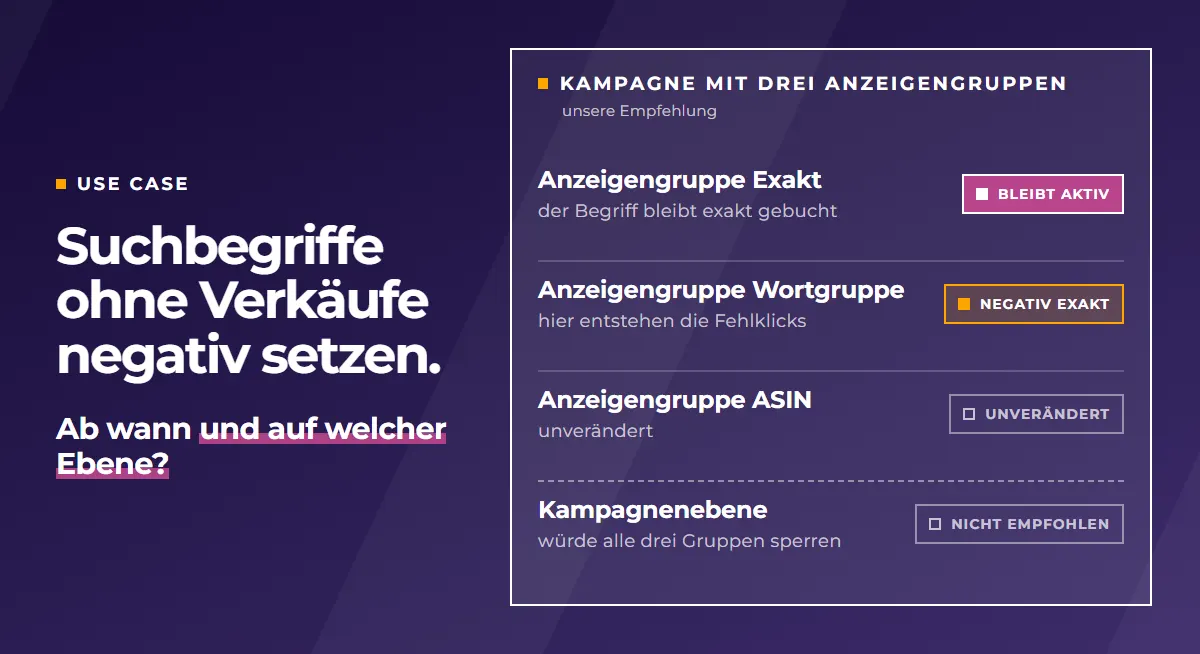
Viele Konten sind so aufgebaut: eine Kampagne mit drei Anzeigengruppen, je eine für exakte Keywords, für Wortgruppen-Keywords und für ASINs. Setzen Sie hier einen Suchbegriff auf Kampagnenebene negativ, gilt der Ausschluss für alle drei Anzeigengruppen. Damit sperren Sie den Begriff auch in der Anzeigengruppe aus, in der Sie ihn vielleicht gerade exakt buchen.
Aus unserer Sicht ist deshalb die Anzeigengruppe meist die bessere Ebene. In der beschriebenen Struktur empfehlen wir, nur in der Wortgruppen-Anzeigengruppe negativ zu setzen. Dort entstehen die unpassenden Suchbegriffe, während die exakte Buchung erhalten bleibt. Wer möchte, setzt in allen drei Anzeigengruppen negativ, aber nicht auf Kampagnenebene.
Früher eingreifen: Vorschläge über den PPC-Butler MCP
Eine Schwelle braucht Daten. Manche Suchbegriffe passen aber erkennbar nicht zu Ihrem Produkt, das sieht man schon nach dem ersten Klick. Dafür gibt es den PPC-Butler MCP. Er verbindet Ihr Konto mit einem KI-Sprachmodell wie Claude oder ChatGPT.
Die KI schaut sich Ihr Produkt an und beurteilt die Suchbegriffe, auch wenn diese erst einen Klick haben: Passt der Begriff zum Produkt oder nicht? Heraus kommt eine Liste mit Vorschlägen. Auf Wunsch entwirft die KI daraus gleich eine Regel, die Sie einmalig ausführen. So stellen Sie unpassende Suchbegriffe ab, bevor sie viel Budget gekostet haben. Was davon negativ gesetzt wird, entscheiden Sie.
Wie setzen Sie das im PPC-Butler um?
Im PPC-Butler gehört das zum Suchbegriffstransfer: Sie können Suchbegriffe harvesten oder nur negativ setzen. Dabei legen Sie fest:
- die Kennzahlen, zum Beispiel Klicks, Kosten und Bestellungen des Suchbegriffs, dazu Verkaufspreis und Conversion Rate des Produkts oder eigene Produktvariablen,
- den Zeitraum, frei wählbar von heute bis zurück zum Beginn der Datenaufzeichnung,
- die Übereinstimmung des negativen Keywords, exakt oder Wortgruppe.
Ihr Butler setzt negative Keywords auf Ebene der Anzeigengruppe. Bestehende Negatives werden berücksichtigt, damit keine doppelte Pflege entsteht.
Sie entscheiden, wie viel automatisch passiert. Ihre Regeln fassen Sie in einem Workflow zusammen. Den können Sie nach Zeitplan automatisch laufen lassen. Dann überträgt Ihr Butler die Änderungen gleich zu Amazon. Oder Sie lassen sich das Ergebnis im Butler vorlegen und bestätigen es von Hand. Dabei löschen Sie vorher, was Sie nicht möchten. Zu Amazon geht nur, was Sie freigeben. Viele Nutzer wählen den zweiten Weg, weil sie vorher sehen möchten, was negativ gesetzt würde.
Das Gegenstück dazu, also Suchbegriffe, die verkaufen, als eigene Keywords übernehmen, erledigt derselbe Suchbegriffstransfer. Verkauft ein Keyword zwar, ist aber zu teuer, hilft der Artikel Amazon Gebote bei hohem ACoS automatisch senken.
Beispielregeln: Suchbegriffe ohne Bestellung negativ setzen
Im PPC-Butler müssen Sie die Schwelle nicht für jedes Produkt einzeln ausrechnen. Die Regel liest die Kennzahlen des Produkts selbst aus.
Nach der Conversion Rate:
- WENN Klicks des Suchbegriffs (seit Datenaufzeichnung) ≥ 2 × 100 ÷ Conversion Rate des Produkts UND Bestellungen des Suchbegriffs (seit Datenaufzeichnung) = 0 → DANN Suchbegriff in der Wortgruppen-Anzeigengruppe negativ exakt setzen.
Als Conversion Rate dient die des Produkts seit Beginn der Datenaufzeichnung. Bei 8 % ergibt das 25 Klicks, bei 20 % sind es 10. Hat ein Produkt noch keine Bestellung, gibt es keine Conversion Rate. Dann greift ein Wert, den Sie selbst als Produktvariable hinterlegen, zum Beispiel eine Ziel-Conversion-Rate je ASIN.
Nach dem Preis:
- WENN Kosten des Suchbegriffs (seit Datenaufzeichnung) ≥ 20 % des Verkaufspreises UND Bestellungen des Suchbegriffs (seit Datenaufzeichnung) = 0 → DANN Suchbegriff in der Wortgruppen-Anzeigengruppe negativ exakt setzen.
Der Gedanke dahinter: Hat ein Suchbegriff ohne Bestellung schon mehr als ein Fünftel des Preises gekostet, läge selbst die erste Bestellung bei einem ACoS über 20 %. Ab dieser Grenze sprechen wir von hohem ACoS. Pflegen Sie Ihre Marge als Produktvariable, können Sie stattdessen die Marge eines Verkaufs als Grenze nehmen.
Faktor, Prozentsatz und Zeitraum sind Beispielwerte, keine Empfehlung von Amazon. Passen Sie sie an Ihr Produkt, Ihre Marge und Ihre Conversion Rate an. Ob der Workflow nach Zeitplan selbst zu Amazon überträgt oder Ihnen das Ergebnis erst zur Bestätigung vorlegt, entscheiden Sie ebenfalls.